
ChatGPT Slides: Präsentationen direkt mit KI erstellen
Stand: 20. Oktober 2026Du sollst eine Präsentation vorbereiten. Das Thema steht bereits fest, die wichtigsten Informationen liegen in mehreren Dokumenten und ein paar Ideen hast du dir auch schon notiert. Was jetzt noch fehlt, sind eine verständliche Gliederung und gut gestaltete Folien.
Genau bei dieser Arbeit soll ChatGPT Slides helfen. Am 16. Oktober 2026 hat OpenAI eine neue Funktion veröffentlicht, mit der sich Präsentationen direkt innerhalb von ChatGPT erstellen und bearbeiten lassen. Statt lediglich Texte für einzelne Folien vorzuschlagen, kann die KI eine vollständige Präsentation vorbereiten, die anschließend weiterbearbeitet wird.
Dabei geht es nicht nur um die automatische Erstellung. Auch die Zusammenarbeit mit anderen Menschen soll einfacher werden.
Doch was kann ChatGPT Slides tatsächlich, wer erhält Zugang und lohnt sich die Funktion gegenüber klassischen Präsentationsprogrammen?
Was ist ChatGPT Slides?
ChatGPT Slides ist eine Präsentationsfunktion innerhalb von ChatGPT. Sie ermöglicht es, aus einer Aufgabenbeschreibung, vorhandenen Dokumenten oder einer Gliederung eine bearbeitbare Präsentation zu erstellen.
Das Ergebnis besteht aus einzelnen Folien, deren Texte, Bilder, Formen und Diagramme anschließend verändert werden können.
Die Präsentation wird in ChatGPT Space verwaltet. Das ist ein Arbeitsbereich innerhalb von ChatGPT, in dem Nutzer Dateien und gemeinsam bearbeitbare Inhalte organisieren können.
Eine Besonderheit ist die Verbindung zwischen der normalen Bearbeitung und der Unterstützung durch die KI. Du kannst beispielsweise einen Text selbst kürzen oder ChatGPT darum bitten, eine bestimmte Folie verständlicher zu formulieren.
Auch Änderungen am Layout oder an Diagrammen lassen sich über Anweisungen anfordern. Damit soll ChatGPT Slides mehr sein als ein Werkzeug, das einmalig eine Präsentationsdatei erzeugt.
Wie erstellt man eine Präsentation mit ChatGPT Slides?

Nach der offiziellen Anleitung von OpenAI gibt es zwei grundlegende Möglichkeiten. Du kannst in ChatGPT Work beginnen und eine Präsentation in Auftrag geben. Dazu beschreibst du das Thema, die Zielgruppe und die gewünschten Inhalte.
Wenn du bereits Materialien besitzt, kannst du diese als Grundlage bereitstellen. Alternativ lässt sich eine Präsentation direkt in ChatGPT Space beginnen. Dort kannst du eine neue Folie erstellen oder eine vorhandene Vorlage auswählen.
Interessant ist auch die Möglichkeit, eine Beispielpräsentation vorzugeben. Wenn du bereits bestimmte Farben, Schriftarten oder eine wiederkehrende Gestaltung verwendest, kannst du ChatGPT eine entsprechende Datei als Orientierung zur Verfügung stellen.
Die KI soll daraus eine Präsentation erstellen, die sich an diesem Stil orientiert. Das bedeutet allerdings nicht, dass jedes Gestaltungselement automatisch perfekt übernommen wird. Gerade bei bestehenden Unternehmensvorlagen sollte das Ergebnis sorgfältig geprüft werden.
Ein praktisches Beispiel: Eine Projektpräsentation erstellen
Stell dir vor, du möchtest in einer kleinen Firma den aktuellen Stand eines Projekts vorstellen. Du hast dazu einige Notizen, einen Zeitplan und Informationen über bereits erledigte Aufgaben.
Für die Besprechung möchtest du sechs Folien erstellen. Die erste Folie soll das Projekt vorstellen. Danach folgen der bisherige Fortschritt, offene Aufgaben, mögliche Schwierigkeiten und die nächsten Schritte.
Eine passende Anweisung an ChatGPT könnte so aussehen:
„Erstelle aus diesen Projektunterlagen eine Präsentation mit sechs Folien für unsere nächste Teambesprechung. Zeige den bisherigen Fortschritt, offene Aufgaben, mögliche Risiken und die nächsten Schritte. Verwende kurze, verständliche Texte und eine ruhige Gestaltung.“
Du könntest außerdem angeben, dass die Präsentation für Menschen gedacht ist, die nicht täglich mit dem Projekt arbeiten.
Nach der Erstellung überprüfst du die Folien und entscheidest, welche Inhalte noch angepasst werden müssen. Vielleicht ist eine Folie zu ausführlich. Dann kannst du die KI darum bitten, den Text zu kürzen. Fehlt eine wichtige Information, lässt sie sich ergänzen.
Dieses Beispiel beschreibt einen möglichen Arbeitsablauf anhand der dokumentierten Funktionen. Es handelt sich nicht um einen selbst durchgeführten Praxistest.
Kann man die Folien anschließend selbst bearbeiten?
Ja. Genau das ist ein wichtiger Bestandteil der neuen Funktion. OpenAI beschreibt ChatGPT Slides als bearbeitbaren Präsentationsbereich. Texte, Bilder, Formen, Tabellen und Diagramme lassen sich direkt verändern.
Das unterscheidet eine bearbeitbare Präsentation von einer einzelnen KI-generierten Grafik, auf der alle Inhalte fest miteinander verbunden sind.
Du kannst beispielsweise eine Überschrift ändern, ein Bild austauschen oder ein Diagramm aktualisieren. Außerdem lässt sich ein einzelnes Element auswählen und gezielt mit ChatGPT bearbeiten.
Wenn eine Folie überladen wirkt, kannst du die KI bitten, den Aufbau zu vereinfachen. Ein Diagramm könnte anhand neuer Zahlen überarbeitet werden, ohne dass du zwangsläufig die gesamte Präsentation neu erstellen musst.
Das ist besonders bei Projekten interessant, deren Inhalte regelmäßig aktualisiert werden. Allerdings solltest du nach jeder größeren Änderung prüfen, ob Texte, Zahlen und Gestaltung weiterhin zusammenpassen.
Gemeinsam an einer Präsentation arbeiten
Eine weitere Neuerung ist die Zusammenarbeit innerhalb von ChatGPT Space. Mehrere Personen mit entsprechenden Bearbeitungsrechten können gleichzeitig an derselben Präsentation arbeiten.
Das könnte beispielsweise bei einer Teampräsentation hilfreich sein. Eine Person bearbeitet die Einführung, eine andere ergänzt aktuelle Projektergebnisse und eine dritte überprüft die Gestaltung.
Zusätzlich lassen sich gemeinsame Kommentare hinterlassen. OpenAI unterstützt dabei auch direkte Erwähnungen von Teammitgliedern und ChatGPT. So können Änderungen besprochen oder an die KI weitergegeben werden.
Eine Einschränkung gibt es zum Start allerdings: Ein separater Zugriff, bei dem jemand ausschließlich kommentieren darf, steht laut OpenAI zunächst nicht zur Verfügung.
Wer gemeinsam arbeitet, sollte deshalb darauf achten, welche Personen Bearbeitungsrechte erhalten.
Welche Exportmöglichkeiten bietet ChatGPT Slides?
Eine Präsentation ist häufig erst dann wirklich nützlich, wenn sie sich auch außerhalb des ursprünglichen Werkzeugs verwenden lässt. Deshalb unterstützt ChatGPT Slides mehrere Ausgabeformate.
In der Webversion können Präsentationen als PowerPoint-Datei, PDF oder für Google Slides exportiert werden.
Die PowerPoint-Datei lässt sich anschließend in einem geeigneten Präsentationsprogramm weiterbearbeiten. Das PDF eignet sich dagegen vor allem, wenn die fertigen Folien zur Ansicht weitergegeben werden sollen.
Beim Export zu Google Slides können Nutzer in Googles Präsentationsanwendung weiterarbeiten. Außerdem lassen sich Präsentationen direkt innerhalb von ChatGPT vorführen.
Bei Verwendung der ChatGPT-Desktop-App besteht zusätzlich die Möglichkeit, Präsentationen in Microsoft PowerPoint oder Apple Keynote zu öffnen, sofern die entsprechenden Programme installiert sind.
Wichtig ist allerdings, exportierte Dateien nach dem Öffnen noch einmal zu prüfen. Schriftarten, Abstände oder grafische Elemente können sich beim Wechsel zwischen verschiedenen Programmen verändern.
Wer kann ChatGPT Slides nutzen?
Hier gibt es eine wichtige Einschränkung. Die neue Funktion wird seit dem 16. Oktober 2026 schrittweise eingeführt.
Nach den offiziellen Angaben von OpenAI ist ChatGPT Slides für berechtigte Nutzer mit ChatGPT Pro, Business oder Enterprise vorgesehen. Zusätzlich muss der Zugang zu ChatGPT Space vorhanden sein.
Das bedeutet: Ein kostenpflichtiges ChatGPT-Abonnement allein garantiert noch nicht, dass Slides bereits im eigenen Konto angezeigt wird. Auch innerhalb der grundsätzlich unterstützten Tarife kann sich die Freischaltung unterscheiden.
Für Nutzer des kostenlosen ChatGPT-Angebots und des Plus-Tarifs gehört die neue gemeinsame Slides-Bearbeitung derzeit nicht zu den offiziell genannten Funktionen.
Das bedeutet jedoch nicht, dass sich mit diesen Tarifen grundsätzlich keine Präsentationsdateien mithilfe von ChatGPT erstellen lassen.
Bereits vor der Einführung von Slides gab es Möglichkeiten, über ChatGPT Work Präsentationsdateien erzeugen oder bearbeiten zu lassen. Die neue Funktion erweitert diesen Ansatz um die direkte Bearbeitung und Zusammenarbeit innerhalb von Space.
Die Unterschiede zwischen den Angeboten sollte man deshalb nicht übersehen.
Funktioniert ChatGPT Slides auch auf dem Chromebook?
Nach den offiziellen Angaben steht die neue Slides-Funktion über die ChatGPT-Webversion und die Desktop-App zur Verfügung.
Wer mit einem Chromebook arbeitet, kann deshalb grundsätzlich den vorgesehenen Weg über den Browser verwenden, sofern sein Konto für ChatGPT Slides freigeschaltet ist.
Eine besondere Einschränkung betrifft dagegen bestimmte Windows-Geräte. OpenAI erklärt, dass für die lokale Bearbeitung gemeinsam nutzbarer Slides in der Windows-Desktop-App eine zusätzliche technische Komponente erforderlich ist.
Windows 10 unterstützt diese Komponente nicht. Bei Windows 11 können gegebenenfalls Aktualisierungen oder organisatorische Freigaben erforderlich sein.
Als Alternative nennt OpenAI die Arbeit im Browser beziehungsweise im Cloud-Modus.
Für die normale Nutzung ist deshalb nicht allein entscheidend, welches Betriebssystem verwendet wird. Auch der verfügbare Arbeitsmodus und die Freischaltung des Kontos spielen eine Rolle.
Was kostet ChatGPT Slides?
OpenAI bietet ChatGPT Slides innerhalb der dafür vorgesehenen kostenpflichtigen ChatGPT-Tarife an.
Ein eigenständiger Slides-Tarif mit einem allgemein veröffentlichten Einzelpreis wird in den offiziellen Funktionsbeschreibungen derzeit nicht genannt.
Wer die neue Funktion nutzen möchte, benötigt einen geeigneten Pro-, Business- oder Enterprise-Zugang.
Die tatsächlichen Abonnementkosten hängen vom gewählten Tarif ab. Bei Unternehmen können außerdem vertragliche Vereinbarungen, Nutzungsgrenzen und Einstellungen des Arbeitsbereichs eine Rolle spielen.
Konkrete Obergrenzen für die Anzahl gleichzeitig erstellbarer oder gespeicherter Präsentationen werden in der aktuellen Slides-Anleitung nicht einheitlich für alle Nutzer angegeben.
Deshalb wäre es unseriös, unbegrenzte Nutzung oder einen pauschalen Preis pro Präsentation zu versprechen.
Wer ein Abonnement hauptsächlich wegen ChatGPT Slides abschließen möchte, sollte zunächst prüfen, ob die Funktion für den vorgesehenen Tarif und das eigene Konto tatsächlich freigeschaltet ist.
Wo liegen die Grenzen der KI-Präsentationen?

Die Erstellung einer Präsentation besteht nicht nur darin, Text auf mehrere Folien zu verteilen. Eine gute Präsentation braucht eine nachvollziehbare Struktur und Informationen, die zur Zielgruppe passen.
Genau hier können KI-generierte Entwürfe Schwächen zeigen. Ein Text kann beispielsweise zu umfangreich sein. Vielleicht enthält eine Folie mehrere Aussagen, die besser getrennt werden sollten.
Auch Zahlen und Diagramme müssen kontrolliert werden. Wenn die KI Angaben aus einem Dokument falsch interpretiert, kann daraus eine überzeugend gestaltete, aber inhaltlich fehlerhafte Folie entstehen.
Hinzu kommt die Gestaltung. Eine Präsentation kann professionell aussehen und trotzdem schlecht lesbar sein. Zu kleine Schrift, unübersichtliche Diagramme oder unpassende Bilder erschweren das Verständnis.
Deshalb empfiehlt auch OpenAI ausdrücklich, Texte, Zahlen und das Layout vor der Weitergabe zu überprüfen.
Eine KI kann den ersten Entwurf übernehmen und bei der Überarbeitung helfen. Sie weiß aber nicht automatisch, welche Aussage für dein Publikum wirklich entscheidend ist.
Was sollte man beim Teilen von Präsentationen beachten?
Gerade bei gemeinsam bearbeiteten Präsentationen ist die Verwaltung der Zugriffsrechte wichtig.
Innerhalb von ChatGPT Space können Inhalte für andere Personen freigegeben werden. Wer Zugriff auf eine Präsentation erhält, kann je nach Berechtigung die darin enthaltenen Informationen sehen oder bearbeiten.
Das betrifft auch Inhalte, die aus hochgeladenen Dokumenten übernommen wurden. Besonders bei internen Unternehmenspräsentationen sollte deshalb geprüft werden, ob vertrauliche Informationen enthalten sind und wer Zugriff benötigt.
OpenAI erklärt, dass Daten aus ChatGPT Business und Enterprise standardmäßig nicht zum Training seiner Modelle verwendet werden.
Bei persönlichen Konten gelten dagegen die jeweiligen Datenschutzeinstellungen. In gemeinsam genutzten Bereichen können auch die Einstellungen anderer Beteiligter relevant werden, wenn deren KI-Assistenten mit den Inhalten arbeiten.
Wer sensible Unterlagen für eine Präsentation verwendet, sollte deshalb nicht nur auf die Gestaltung achten, sondern auch auf die Freigaben und Datenverarbeitung.
Für wen ist ChatGPT Slides interessant?
Die neue Funktion könnte besonders für Menschen interessant sein, die regelmäßig Präsentationen erstellen und vorhandene Informationen dafür aufbereiten müssen.
Dazu gehören beispielsweise Projektverantwortliche, Selbstständige, Beschäftigte im Büro oder Teams, die häufig Ergebnisse vorstellen. Auch für Vorträge und Lernmaterialien ist der Ansatz grundsätzlich interessant.
Allerdings ist der Zugang derzeit begrenzt. Für viele Schüler, Studierende oder gelegentliche Nutzer dürfte die neue Funktion deshalb zunächst keine unmittelbare Option sein.
Wer nur zwei- oder dreimal im Jahr eine Präsentation erstellt, muss dafür wahrscheinlich kein zusätzliches, höherpreisiges Abonnement abschließen.
Wer dagegen regelmäßig mit Präsentationen arbeitet und sie gemeinsam mit anderen überarbeitet, könnte von der Verbindung aus KI-Unterstützung und direkter Bearbeitung profitieren.
Ob ChatGPT Slides dabei tatsächlich Zeit spart, hängt unter anderem davon ab, wie aufwendig die notwendige Nachbearbeitung ausfällt.
Fazit: Präsentationen erstellen ist nur der erste Schritt

Mit ChatGPT Slides erweitert OpenAI die Möglichkeiten der Präsentationserstellung. Die eigentliche Neuerung besteht nicht darin, dass eine KI Folien erzeugen kann. Das war bereits zuvor möglich.
Interessanter ist, dass Nutzer ihre Präsentationen innerhalb von ChatGPT bearbeiten, mit anderen teilen und gemeinsam weiterentwickeln können.
Der Export zu PowerPoint, PDF oder Google Slides macht die Ergebnisse auch außerhalb von ChatGPT verwendbar.
Ob sich die Funktion lohnt, hängt allerdings von den eigenen Aufgaben, den Zugangsvoraussetzungen und der tatsächlichen Qualität der erstellten Präsentationen ab.
Ein guter Entwurf kann Arbeit sparen. Er ersetzt aber nicht die Entscheidung darüber, welche Inhalte wirklich auf die Folien gehören.
Denn eine Präsentation ist nicht automatisch gut, nur weil die KI zehn schöne Folien daraus gemacht hat.
Quellenbasis
Für den Artikel wurden die offiziellen Versionshinweise und die aktuelle Anleitung von OpenAI verwendet. Die tatsächliche Qualität erstellter Präsentationen wurde nicht selbst getestet.
Bestätigt den Start von ChatGPT Slides, die Funktionen zur gemeinsamen Bearbeitung, die Exportformate und die schrittweise Einführung.
Offizielle Versionshinweise lesenDokumentiert Einrichtung, Funktionsumfang, Bearbeitungsmöglichkeiten, Zugangsbedingungen und technische Einschränkungen.
Offizielle Anleitung lesenBeschreibt die bereits bestehenden Möglichkeiten zur Dateierstellung und zur Arbeit mit Präsentationsvorlagen. Hilfreich für die Abgrenzung zwischen ChatGPT Work und Slides.
Dokumentation lesenErläutert, wer gemeinsam genutzte Inhalte sehen kann und welche Unterschiede bei den Datenschutzeinstellungen bestehen.
Informationen zu Freigaben lesenGuidis KI-Startbox fürs Handwerk
KI im Handwerksbüro verstehen und praktisch ausprobieren – ganz ohne Vorkenntnisse.
- Verständliches eBook mit 48 Seiten
- 25 praktische Prompt-Vorlagen
- 7-Tage-Arbeitsbuch zum Üben
- Checkliste und einfache Startanleitung
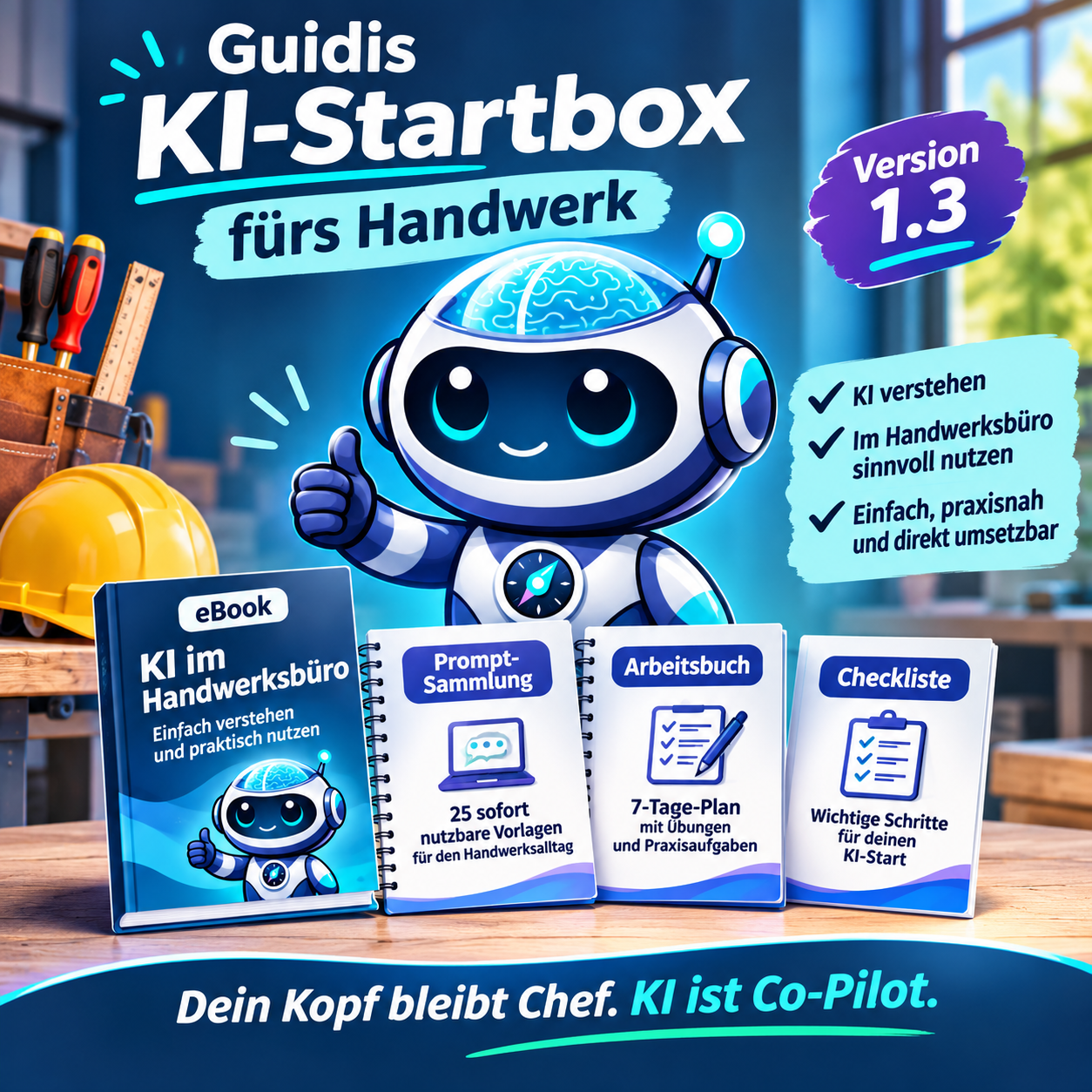
Digitale Lernunterlagen zum Herunterladen. Produktbild ist eine symbolische Darstellung.